Showing posts with label Tutorial Komputer. Show all posts

Cara Mengatasi Fake Serial Number Pada IDM 6.18

Belakangan ini saya betul-betul kesal dengan idm di komputer saya yang selalu muncul windows popup
Fake Serial Number, bla..bla...! dan bikin kesal adalah selalu muncul berulang-ulang tanpa henti kecuali kita exit IDM nya saja baru berhenti..parah...!!! ini terjadi karena IDM kita menggunakan serial bajakan alias serial palsu/crack palsu.

Cara Mengatasi Fake Serial Number Pada IDM 6.18

Setelah saya googling cari sana sini dan mencoba berbagai cara ahirnya saya temukan satu cara yang sangat mudah dan tak perlu software dan saya telah melakukan uji coba berhasil dengan sempurna, ikuti cara berikut.
Pertama saya anggap anda sudah aktivasi IDM nya, namun menggunakan serial number hasil crack dan selalu muncul windows seperti di atas _^_^_ .

1. Tutup IDM dengan klik kanan pada icon tray dan pilih exit.

2. Lalu buka directory software IDM yang biasanya berada di (C:\Program Files\Internet Download Manager) dan cari File yang bernama "IDMGrHlp.exe" lalu Rename file tersebut  menjadi "idmhelp_old.exe"
Apabila setelah PC di restart akan muncul lagi peringatan baru dari IDM yang menyakan ada file yang hilang dan merekomendasikan kita untuk segera Install ulang IDM di PC kita, bedanya hanya muncul sekali saja namun tetap saja mengganggu kita, OK inipun masih bisa kita atasi dengan mudah ini caranya:

** Hampir sama dengan cara diatas yakni buka directory software IDM yang biasanya berada di (C:\Program Files\Internet Download Manager) dan cari File yang bernama "idmBroker.exe" lalu Rename file tersebut menjadi "IDMGrHlp.exe"
Sekarang coba restart kompi anda dan lihat hasilnya mantab...gan...!! windows popup yang tadi selalu mengganggu telah minggat jauh-jauh...!
Sekian semoga bermanfaat..!!

www.dyenps.com
Jika ada diantara sobat semua yang punya pengalaman tentang hal diatas, gak ada ruginya jika kita saling berbagi kepada sesama agar ilmu yang kita miliki bisa bermanfaat buat orang banyak, sobat bisa berbagi pada kotak komentar dibawah..

Download Video YouTube Tanpa Software IDM

Download Video YouTube Tanpa Software IDM
Download Video YouTube Tanpa Software IDM dengan cara yang sangat gampang alias tidak repot, cara adalah cari dulu video yang hendak di download semacam ini misalnya: http://www.youtube.com/watch?v=h5lyQW7dPdY
Yang anda lakukan adalah Copy link tersebut dan pastekan kedalam kotak form dibawah ini dan klik "Download Now" dan anda akan diarahkan ke savefrom.net  tunggu loading dan lihat deretan video dengan berbagai format silakan pilih dan download.


Sekian semoga berhasil....D:
Jika ada diantara sobat semua yang punya pengalaman tentang hal diatas, gak ada ruginya jika kita saling berbagi kepada sesama agar ilmu yang kita miliki bisa bermanfaat buat orang banyak, sobat bisa berbagi pada kotak komentar dibawah..

Cara Copy CD/DVD Yang Di Proteksi

Setelah kemarin Blog DP memberikan trick atau cara proteksi CD/DVD agar tidak bisa di copy atau di gandakan orang lain, nah pada kesempatan kali ini saya akan bahas bagaimana cara mengcopy CD/DVD yang terproteksi.
Biasanya CD/DVD yang terproteksi kalau dibaca melalui windows explorer, sizenya jadi 0kb alias datanya tidak terbaca.

Jika demikian masalahnya ikuti cara saya berikut ini :
Trick ini menggunakan Program ISO BUSTER, jika anda belum punya Softwarenya download di SINI
1. Install dulu software ISO BUSTER nya  )
2. Masukan CD/DVD protect yang mau dicopy.
3. Buka software ISO BUSTER, dan sorot ke drive cd/dvd ROM yang berisi CD yang mau di copy. Di contoh berikut, dvd-rom saya ada di drive E:

Trick Cara Copy CD/DVD Yang di Protect

4. Lalu di jendela sebelah kiri ISO BUSTER, akan tampil isi cd tersebut. (CD/Session/track/dll…..) dan disebelah kanan ditampilkan detail track di dalam cd tersebut.

Trick Cara Copy CD/DVD Yang di Protect

5. Pada jendela sebelah kanan, Klik kanan Track atau Viddeo yang mau di copy dan pilih Extract Track atau Video… dan akan muncul berbagai pilihan untuk format hasil finalnya. Di artikel ini, saya contohkan untuk menyimpannya dalam format *.MPG, maka saya pilih : Extract But Filter Only Mpeg Frame atau Video  (*.mpg). lalu akan muncul jendela untuk memilih lokasi penyimpanan. Klik OK.’

Trick Cara Copy CD/DVD Yang di Protect

Trick Cara Copy CD/DVD Yang di Protect

6. Dan tunggu prosesnya selesai…..ok copy CD/DVD ter-proteksi kini selesai dan kitapun dapat memainkan video pilihan yang kita copy dalam komputer kita.
Demikian Trick Cara Copy CD/DVD Yang di Protect, semoga bermanfaat..!!

Download File di 4shared Tanpa Login dan Menunggu

Menanggapi banyaknya pengunjung yang kesulitan download file-file yang tersimpan di 4shared.com web storage, maka pada kesempatan ini Blog  DP coba memberikan solusi terbaik buat anda semua bagaimana download file di 4shared agar tidak perlu login tidak perlu menunggu.
Dalam hal ini kita akan menggunakan jasa dari pihak ketiga yaitu http://www.4server.info, yang anda harus lakukan yaitu copy link dari file yang ingin anda download di 4shared kemudian pastekan pada kotak di bawah ini lalu klik Generate Link.


Download File di 4shared Tanpa Login dan Menunggu

Contoh link: http://www.4shared.com/mp3/v-YxQG8p/Gadis_Mutmut_-_Ayo_Goyang.htm

PASTE DISINI:
img_load
Klik Generate Link, tunggu beberapa detik kemudian akan muncul Tab Terlarang seperti ini hehehe.. :

Download File di 4shared Tanpa Login dan Menunggu

Tenang.... jangan panik .....sekarang yang harus dilakukan adalah copy link nya seperti di atas kemudian paste pada tab baru lagi atau anda bisa langsung modif link nya yaitu dengan menghilangkan sebagian linknya seperti ini:

http://www.4server.info/find.php?data=http://www.4shared.com/mp3/v-YxQG8p/Gadis_Mutmut_-_Ayo_Goyang.htm

Ganti tulisan yang saya tandai di atas dengan tulisan "download/" (tanpa tanda kutip) seperti di bawah:

http://www.4server.info/download/4shared.com/mp3/v-YxQG8p/Gadis_Mutmut_-_Ayo_Goyang.htm

Tekan enter dan tunggu beberapa saat dan file secara otomatis akan di download.
Tinggal anda klik start download maka file yg ingin anda download akan anda download tanpa anda harus login atau register dulu di 4shared.

Download File di 4shared Tanpa Login dan Menunggu

Sekian Cara Mudah Download File Di 4shared Tanpa Login/Register , semoga bermanfaat.....dan terima kasih kepada: http://www.4server.info

Cara Mudah Download File di Ziddu Yang Selalu Error

Sebelumnya Blog DP telah memposting Cara Download File di Ziddu Yang Jadi File .exe, nah pada kesempatan kali ini kembali kita akan bahas masih cara download file di ziddu bedanya ini adalah download yang error setelah kita klik tombol start download pada IDM maka muncul pesan error seperti di bawah:

Cara Mudah Download File di Ziddu Yang Selalu Error

Pesan ini muncul ketika kita download dengan menggunakan IDM saya belum tau kalau dengan yang lain.
Lalu bagimana mengatasi masalah ini.? silakan ikuti tutorial saya di bawah ini:

- Pertama..trick ini kita akan lakukan dengan Setting pada IDM yang di instal di komputer kita ( jika belum punya IDM download disini )
- Kemudian buka/jalankan IDM :

Cara Mudah Download File di Ziddu Yang Selalu Error

- Klik > Options lalu akan muncul windows popup seperti bawah:

Cara Mudah Download File di Ziddu Yang Selalu Error

- Sekarang pada tab General klik pada tombol Keys seperti gambar di atas  ^_^ dan akan muncul lagi popup baru seperti di bawah :

Cara Mudah Download File di Ziddu Yang Selalu Error

- Perhatikan kotak merah di atas.._^_chekbox yang di tunjuk panah di atas secara default tidak di cheklist, nah harus yang di lakukan sekarang adalah beri tanda cheklist pada chekbox yang di tunjuk dan setelah itu centang salah satu chekbox yang tersedia dibawahnya ada 4 pilihan tombol, ada tombol Alt. Shift. Del. dan Ins. yang saya cheklist adalah tombol Insert..silakan pilih tombol mana yang anda suka, setelah selesai klik OK dan OK lagi.

- Sekarang cara menggunakanya, ketika kita melakukan download file di Ziddu ataupun yang lainya setelah melalui proses download ( Lihat cara download file di Ziddu ) sebelum meng-KLIK tombol download pada website penyimpanan file "TEKAN DAN TAHAN TOMBOL YANG KITA BUAT TADI" seperti diatas tombol Insert, jadi tekan dan tahan tombol tersebut lalu klik tombol download sehingga IDM mengambil alih download file tersebut, masih tahan tombol pilihan kita tadi lalu "KLIK START DOWNLOAD" pada IDM,setelah itu lepas kembali tombol  tadi.
- Dengan demikian file yang error tadi akan bisa kita download dengan sempurna..tanpa error lagi,  lakukan ini pada setiap kali download file terutama di Ziddu.

Sekian Tirck Cara Mudah Download File di Ziddu Yang Selalu Error semoga artikel ini bermanfaat.....!! Thanks.

Cara Mudah Aktivasi Office 2010 Menjadi Full Version

Cara Mudah Aktivasi Office 2010 Menjadi Full Version

Setelah pada postingan terdahulu saya share cara aktivasi Office 2013, kali ini saya coba lagi share cara aktivasi office 2010, walau meamang sudah terbalik seharusnya 2010 dulu baru 2013 hehehe tapi ga apa deh yang penting kita bisa berbagi aja gak ada kata terlambat.
Kali ini saya akan mengguakan bermacam cara untuk aktivasi tinggal cari dan ambil mana yang berhasil saja ok..?

** Sekarang kita mulai dengan cara aktivasi Office 2010 dengan menggunakan key aktivasi.
Silakan masukan key ini:

=VYBBJ-TRJPB-QFQRF-QFT4D-H3GVB=
=YF79C-7Y4B4-PGM89-6BKGJ-46PBT=

** Lalu kita akan coba aktivasi office 2010  dengan cara ke 2:
Tricknya adalah buka folder :
Local Disk C:\Program Files\Common files\Microsoft shared\OFFICE14\Office Setup Controller\Proof.en
Caranya klik kanan pada file  Proof open with notepad atau buka notepad drag file Proof ke dalam notepad dan edit pada tulisan  “AlwaysInstalled” menjadi “NeverInstalled
Perhatikan tulisan dibawah, yang sebelum di edit.

<Feature Id=”SetupXmlFiles” Cost=”234″>
<OptionRef Id=”AlwaysInstalled”/>
</Feature>
</Package>

Setelah di edit:

<Feature Id=”SetupXmlFiles” Cost=”234″>
<OptionRef Id=”NeverInstalled”/>
</Feature>
</Package>

** Cara aktivasi office 2010 selanjutnya adalah:

Buka "Run" ketikan "Regedit" lalu cari => HKEY_LOCAL_MACHINE=>SOFTWARE=>Microsoft Office=>14.0=>Registration
{90140000-0011-0000-0000-0000000FF1CE}
Sekarang hapus file
1. DigitalProductID
2. ProductID

** Selanjutnya adalah Cara aktivasi office 2010 menggunakan aplikasi:

Kita akan coba menggunkan aplikasi Mini KMS Activator, klik disini
Ekstrak file hasil download tadi , lalu klik kanan pada aplikasi => Run As Administrator
Maka akan muncul tampilan seperti ini :

1. Pilih Install/Uninstall KMService
Cara Mudah Aktivasi Office 2010 Menjadi Full Version

2. Pilih Rearn Office 2010


Cara Mudah Aktivasi Office 2010 Menjadi Full Version

3. Pilih Key Manager Office 2010 VL


Cara Mudah Aktivasi Office 2010 Menjadi Full Version

4. Pilih Activate Office 2010 VL


Cara Mudah Aktivasi Office 2010 Menjadi Full Version

5. Kemudian tunggu beberapa saat dan setelah prosesnya selesai lalu klik sembarang tombol untuk keluar.

Cara Mudah Aktivasi Office 2010 Menjadi Full Version

Buka salah satu office anda..pilih menu file dan klik help.
apabila di situ bertuliskan "product actived" berarti ms office 2010 anda sudah full..tidak trial lagi
Selamat mencoba dan semoga berhasil...!!

Cara Aktivasi Office 2013 Dengan Microsoft Toolkit

Cara Aktivasi Office 2013 Dengan Microsoft Toolkit

Mungkin anda masih bingung bagaimana Cara Aktivasi Permanen Microsoft Office 2013, sebenarnya ada beberapa cara untuk melakukan aktivasi, yang pertama melalui koneksi internet langsung, yang kedua melalui telpon, dan yang terakhir yaitu dengan Patch/Crack.

Diantara cara tersebut cara pertama dan kedua harus memiliki serial (MAK/Microsoft Activation Key) yang masih valid, karena key untuk Microsoft Office 2013 sangat cepat di block oleh pihak Microsoft sehingga harus sesegera mungkin di aktivasi setelah ada key Microsoft Office 2013 terbaru yang valid.

Langkah-langkah untuk aktivasi permanen Microsoft Office 2013 dengan menggunakan patch atau crack :

Download Microsoft Toolkit 2.4.1
Download : Toolkit_2013 | Filesize : 38.15 Mb

- Install office 2013 nya
- Buka file Toolkit 2013 yang tadi sudah di download.
- Doblle klik Microsoft Toolkit.exe dan akan menu Microsoft Toolkit seperti dibawah:

Cara Aktivasi Office 2013 Dengan Microsoft Toolkit
- Klik logo Office untuk aktivasi Office 2013
- Dan logo Windows untuk aktivasi OS windows
- Lalu  akan muncul jendela baru seperti ini:

Cara Aktivasi Office 2013 Dengan Microsoft Toolkit

Kemudian klik pada tab Activation , makan tampilanya akan seperti seperti ini :

Cara Aktivasi Office 2013 Dengan Microsoft Toolkit

- Pastikan pada Tool Selection : AutoKMS
- Selanjutnya klik Activate.

Tunggu beberapa saat dan selamat, Office 2013 anda aktif permanen.
OK sekian semoga bermanfaat...

Download DipTrace Dan Cara Penggunaanya

Sama seperti software-software lain yang digunakan untuk membuat skema electronik dan PCB (Printed Circuit Board) Layout, DipTrace mempunyai 2 menu fungsi utama yaitu:
- Berfungsi menggambar skema rangkaian.
Untuk perancangan PCB sesuai skema yang dibuat.
DipTrace mempunyai beberapa kelebihan dibandingkan program gratisan sejenisnya yang lain. Kelebihan itu antara lain:
- Library yang jauh lebih lengkap
Perancangan PCB bisa dilakukan secara otomatis dengan menu autorouting (konversi skema menjadi desain PCB layout secara otomatis)
User bisa menambahkan dan mengubah pattern/bentuk komponen dan simbol komponen
Fiture yang lengkap dan mudah digunakan
Mengenal Diptrace
Diptrace ialah software untuk menggambar skema dan membuat PCB professional dalam waktu singkat. Setelah Anda install dan Anda jalankan programnya, untuk memulainya:

Pilih menu File | Titles and Sheet Setup, pilih ANSI A pada sheet template, dan Anda dapat menghilangkan grid dengan menekan F11.
Download DipTrace Dan Cara Penggunaanya

Setelah Itu klik pada bagian Titles di kanan bawah untuk memberi nama sheet Anda

Download DipTrace Dan Cara Penggunaanya

Diptrace memiliki library yang banyak dan up to date. Anda dapat melihat library melalui menu Library | Library setup,serta untuk menambahkan/menghapus library.

Download DipTrace Dan Cara Penggunaanya


Gambar 3. Fasilitas Library setup

Selanjutnya, Anda dapat meletakkan komponen, kita buat rangkaian kelap –kelip 2 LED, pilih transistor pada menu dan pilih transistor 2N4401 sebanyak 2bh.

Download DipTrace Dan Cara Penggunaanya

Letakkan juga 4 buah resistor, dan 2 buah kapasitor, serta 1 buah baterai. Untuk mengubah posisi transistor, dapat Anda klik kanan pada transistor tersebut, lalu pillih Flip | Horizontal.

Download DipTrace Dan Cara Penggunaanya

Lalu rangkailah rangkaian ( Astable flip-flop) yang dulu pernah Anda buat mungkin waktu di bangku SMP zadoel hehehe, seperti gambar berikut :

Download DipTrace Dan Cara Penggunaanya

Untuk baterai, kebetulan belum ada patternnya, jadi Anda tambahkan melalui klik kanan pada baterai tersebut, lalu klik button Add, dan pilih library misc.lib, lalu pilih BAT-2.

Download DipTrace Dan Cara Penggunaanya


8. Jreng –jrengggg … sudah jadi broo, tinggal Anda klik menu File | convert to PCB atau CTRL + B ajahh, langsung deh terbuka dokumen PCBnya, susun yang rapi nanti jadinya seperti gambar di bawah ini:

Download DipTrace Dan Cara Penggunaanya
9. Selanjutnya klik menu Route | Run Autorouter, maka otomatis program akan meroute rangkaian kita. Tempelkan text untuk pemanis, biar ketahuan itu PCB yang buat siapa.

Download DipTrace Dan Cara Penggunaanya

10. Anda dapat mengatur besar jalur melalui Net properties dengan cara klik ganda pada jalur tersebut, lalu klik print priview jika ingin melihat hasil dan melakukan percetakan ke printer. Jalur berwarna merah ialah bottom layer, sedangkan berwarna hitam ialah top layer.

Download DipTrace Dan Cara Penggunaanya

Gampang bukan diptrace, Anda pasti bisa, atau jika Anda ingin mencoba untuk membuat rangkaian yang lebih rumit melalui training, dapat mengikuti workshop yang diadakan oleh e- Technology Center. Semoga berguna J.
Download File: Diptrace.exe

Cara Membuat Icon Software Dan Windows dengan Imagicon

Pada trick ini kita akan menggunakan Imagicon yang merupakan utilitas grafis yang dirancang untuk mengkonversi / mengubah file gambar seperti BMP, JPG atau PNG format gambar ke salah satu format gambar berikut (24-bit):

  • Windows atau OS / 2 Bitmap (BMP)
  • Independen JPEG Group (JPG)
  • Portable Network Graphics (PNG)
  • Windows Icon (ICO)

Kita dapat memilih untuk menyimpan icon dengan ukuran piksel: 16 x 16, 32 x 32, 48 x 48, 64 x 64 dan 128 x 128. Cara penggunanya sangatlah mudah tinggal drag lalu drop, selesai. Namun disini saya akan tetap memberikan tutorialnya secara lengkap Sebelumnya silakan menuju situs resminya untuk men-download dulu software Imagicon di bawah ini :

Download Imagicon : http://www.deviouscodeworks.co.uk/imagicon.html

Cara Mengganti Icon Desktop Windows
Jika sudah selesai download ikuti panduan dibawah ini untuk menggunakan Imagicon:
1. Jalankan software Imagicon
2. Buka folder berisi gambar yang akan dijadikan icon Windows. Pilih salah satu gambar sesuai kenginan kawan
3. Drag dan Drop gambar ke area Imagicon. Maksudnya, klik tahan gambar lalu arahkan ke Imagicon lalu lepaskan.
Cara Membuat Icon Software Dan Windows dengan Imagicon


4. Selesai. File konversi akan tersimpan sama seperti pada folder gambar yang asli.

Proses konversi gambar telah selesai, sekarang tinggal kita pakai untuk mengubah pada icon desktop windows. Ikuti langkah di bawah ini:
1. Klik kanan pada icon desktop Windows, klik Properties
2. Klik tombol Change Icon
3. Silahkan klik Browse untuk memilih / mencari gambar yang tadi kita buat dengan Imagicon
4. Klik OK, selesai.

Nah, itulah cara membuat atau mengubah icon windows dengan software gratis Imagicon. Dengan sofware ini kita berkreasi sesuka hati. Selamat mencoba.

Cara Membuat Software Portable Dengan Aplikasi Cameyo

Cara Membuat Software Portable Dengan Bantuan Software bernama Cameyo yakni software virtualisasi gratis yang ringan size hanya sekitar 1.5 Mb namun bisa membuat Software Versi Portable dari aplikasi yang kita installasi di komputer dengan merekam proses instalasi tersebut. Pembuatannya Sangat Sangat Mudah, Cukup dengan melakukan installasi Cameyo seperti biasa di Komputer. Kemudian melakukan beberapa langkah dalam Merekam Aktivitas Installasi Komputer Sebagai Berikut :
1. Download Software Cameyo.exe  Size 1.5 Mb.
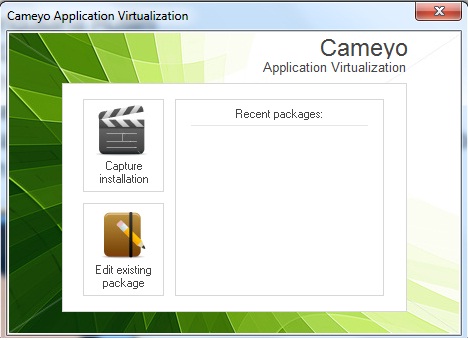
2. Jalankan Programnya. Klik Capture Installation

Cara Membuat Software Portable Dengan Cameyo

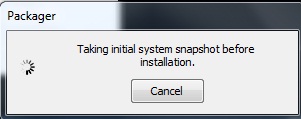
3. Tunggu Sampai ada Tampilan Procced With Installation yang berarti Cameyo Sudah Ready untuk Melakukan Pembuatan Software Portable.
a
Cara Membuat Software Portable Dengan Cameyo

4. Setelah itu Kita lakukan Proses Installasi Software yang mau kita Jadikan Portable, Dengan Melakukan installasi Biasa dengan keadaan Cameyo Ready.
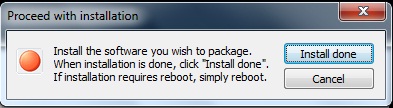
5. Setelah Instalasi Software yang mau kita install selesai. Pada Window Cameyo Klik Tombol Install Done, Maka Cameyo Akan menyimpan File Portable dari Software yang sudah kita installasi Sebelumnya.

Cara Membuat Software Portable Dengan Cameyo

Setelah Selesai Tinggal Pilih Install Done
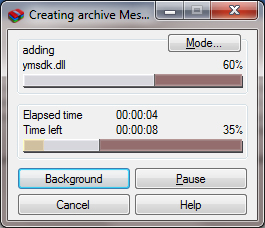
6. Jika Sudah Selesai, Kita bisa mengatur file mana yang akan kita jadikan aplikasi portablenya.
7. Selah Itu klik Ok maka kita sudah mendapatkan hasil software yang sudah kita instalasi dalam betuk .exe portablenya.(Maka file hasil buatan cameyo langsung ada pada folder Cameyo apps yang defaultnya ada di My Document.)
Mudah sekalikan bukan.?. Mudah dibawa dan bisa langsung digunakan sekalipun tempatnya berada diflashdisk ?.
Sekian Semoga Bermanfaat...!
wsrvf ea

Cara Membuat Software Portable Dengan Winrar

Saat sekarang ini software protable sudah mulai populer di kalangan pengguna. Hal ini dikarenakan software atau aplikasi portable sangat mudah untuk digunakan tanpa harus susah payah diinstall terlebih dahulu. Selain itu karena tidak memerlukan installasi, maka tentunya tidak akan memakan atau mengurangi space di dalam sistem operasi. Oleh karena itu, jika Anda memerlukan sebuah software akan tetapi bakal jarang Anda gunakan, maka software portable merupakan pilihan yang tepat untuk Anda gunakan. Untuk mendapatkannya sendiri, tinggal Anda cari saja di internet. Namun jika software yang Anda cari tidak terdapat dalam bentuk portable Anda dapat membuatnya sendiri, karena cara membuat software portable ini pun sangatlah mudah.

Berikut ini akan dijelaskan cara membuatnya dengan menggunakan winrar, yang mana winrar ini lebih familier bagi pengguna komputer sebagai software kompresi.

Catatan: Trik ini hanya dapat dilakukan jika software yang akan kita buat jadi portable, jika ketika diinstall, installan software tersebut terletak di dalam 1 folder yang sama. Contohnya, jika kita menginstall sebuah software (ex: YahooMessenger) dan hasil installannya terletak di dalam folder yang sama di drive C, maka software tersebut dapat dibuat menjadi portable menggunakan winrar.

Cara Membuat Software Portable

1. Pastikan komputer Anda atau komputer yang akan gunakan untuk membuat software portable telah terinstall winrar.

2. Cari direktory installasi software yang ingin Anda buat menjadi portable (biasanya terletak di drive C -->> Program Files).

3. Klik Ctrl+A untuk memili semua file dan folder di dalamnya.

4. Setelah semua file dan folder terpilih, klik kanan dan pilih "Add to Archive".

Cara Membuat Software Portable Dengan Winrar

5. Setelah proses tersebut selesai, pilih file dan folder sebelumnya yang telah menjadi file .rar, lalu buka. Pada jendela winrar, pilih tab "general" pilih "Creat SFX Archive", jangan klik "oke" terlebih dahulu.

Cara Membuat Software Portable Dengan Winrar

6. Lalu buka tab "File" dan pilih semua teks di "Files to add" lalu copy seluruh teks tersebut (tekan Ctrl+C).

Cara Membuat Software Portable Dengan Winrar

7. Pada tab "Advance", klik "SFX Options".

Cara Membuat Software Portable Dengan Winrar

8. Pada jendela yang baru dibuka pilih tab "General", pilih "Create in current folder". Setelah itu Anda harus memasukkan nama file dari software yang akan dieksekusi dengan ekstensi file (biasanya .exe) di "Run after extraction" text box. Nama yang Anda tulis di bagian ini harus sama dengan program. Sebagai contoh jika nama file dari software yang akan dieksekusi 'YahooMessenger.exe', maka Anda harus menulis nama yang sama persis (ahooMessenger.exe) di bagian ini.

Cara Membuat Software Portable Dengan Winrar

9. Di dalam Jendela yang sama, pilih "Advance" tab, dan paste kan teks yang Anda copy sebelumnyapada step 6 (untuk lebih mudahnya tekan Ctrl+V) di Delete>Files to delete in the destination folder.

Cara Membuat Software Portable Dengan Winrar

10. Masuk ke tab "Mode" dan pilih "Unpack to temporary folder" dan "Hide all together". Pada versi lama Winrar masuk tab "Update" dan pilih "Overview all files". Dalam versi yang lebih baru opsi ini tersedia di tab "Mode" dalam "Overwrite mode".

Cara Membuat Software Portable Dengan Winrar

11. Sekarang dalam tab "Text and Icon", pilih "Brows" yang kedua untuk memilih ikon yang tepat untuk aplikasi portabel Anda dengan ekstensi .icon dari komputer Anda. Jika Anda tidak memiliki ikon pada komputer Anda, cari dan download ikon dengan ekstensi .icon gratis di internet terlebih dahulu (usahakan ikon yang sesuai dengan software yang akan dijadikan protable).

Cara Membuat Software Portable Dengan Winrar

12. Terakhir klik "OK" di semua jendela dan keluar dari Winrar. Dalam folder hasil installasi sebelumnya (yang di drive C tadi), file baru akan dibuat. File ini adalah file portabel dari aplikasi Anda. Anda dapat menyalin file ini di mana pun Anda inginkan, seperti flash drive, hard drive eksternal dan atau dimanapun di komputer Anda, Anda dapat menjalankan program ini hanya dengan dua kali klik kiri.

Cara Membuat Software Portable Dengan Winrar

Demikianlah cara membuat software portable dengan menggunakan winrar, semoga atikel ini dapat membantu Anda.

Kumpulan Kode Error Printer Canon MP258 dan Cara Mengatasinya

Error pada printer canon MP258 P02,P03,P05,P06,P07,P08,P09,P10,P15,P20,P22

Kode Error P Canon MP258 :
P02 Carriage error atau kertas tersangkut pada tray
Solusi :
Pastikan tidak ada benda asing yg nyangkut di roll printer.
Bersihkan dan cek encodernya, mungkin kena cipratan tinta.
Pastikan selang tinta tidak menghambat cartridge.
jika karena kertas yang tersangkut maka matikan printer dan hidupkan lagi, otomatis kertasnya akan keluar dengan sendirinya.

P03 (Line feed error)
Penyebab : Timing Disk kotor / rusak.
Solusi :
1. Cek timing disk sensor di sebelah kiri printer
2. Cek dan bersihkan boardnya.

P05 (ASF sensor error)
Penyebab : sensor pendeteksi kertas Canon MP258 Error.
Solusi :
Coba ganti salah satu spare part berikut ini :
• ASF / PE sensor unit.
• Motor .
• Board Printer Canon MP258.

P06 (Internal temperature error):
Penyebab : panas yg berlebihan di dalam printer Canon MP258.
Solusi :
1. Bersihkan bagian dalam printer MP258.
2. ganti Board Printer MP258

P07 (Ink absorber full):
Penyebab : Ink Counter Full / Penuh, Printer Canon MP258 minta di reset pakai Software.
Solusi : Reset Printer Canon MP258 dengan menggunakan software

P08 (Print head temperature rise error):
Penyebab : Head terlalu panas, melebihi ambang batas, biasanya Catridge warnanya
Solusi :
Coba ganti catrid warna Printer Canon MP258.
langkah-langkahnya.

Dalam kondisi printer menunjukkan error "P08", matikan printer.
Tekan tombol "Stop/Reset", tahan.
Tekan tombol "ON", tahan. Lepaskan tombol "Stop/Reset"
Tekan tombol "Stop/Reset" 2X, kemudian lepaskan tombol "ON". Tunggu printer bekerja sampai led menunjukkan angka "0".
Matikan printer.
Tekan tombol "Stop/Reset", tahan.
Tekan tombol "ON", tahan. Lepaskan tombol "Stop/Reset"
Tekan tombol "Stop/Reset" 4X, kemudian lepaskan tombol "ON". Tunggu printer bekerja sampai led menunjukkan angka "1".
Matikan printer, lepaskan kabel power. Tunggu sekitar 2 - 5 menit.
Pasang kembali kabel power. Tekan tombol "ON"

P09 (EEPROM error)
Penyebab : EEPROM board Canon MP258 mengalami Corrupt atau rusak.
Solusi :
1. ganti Board Printer Canon MP258.
P10 (Logic Board / Carriage Unit / Kedua Catridge Rusak)
Penyebab : Catridge dibiarkan kosong dan dipakai untuk mencetak terus. akibatnya panas dan terjadi kerusakan di salah satu komponen berikut : Logic Board / Carriage Unit / Kedua Catridge.
Solusi : Ganti Salah satu komponen diatas urutkan dari yg paling mudah dan murah.

P15 (USB VBUS over current)
Penyebab : Printer kelebihan arus dari kabel USB Printer Canon MP258.
Solusi :
1. Coba Ganti Kabel USB Printer Canon MP258.
2. Jika masih rusak, ganti Board Printer Canon MP258.

P20 (Other hardware error)
Penyebab : kerusakan hardware lainnya
Solusi :
ganti Board Printer Canon MP258.

P22 (Scanner error)
Penyebab : scanner tidak berfungsi
Solusi :
1. Ganti scanner Printer Canon MP258.
2. Ganti Board Printer Canon MP258.

Sekian Semoga Berhasil.....:D

Cara Mengembalikan File Super Hidden Yang Hilang


Cara Mengembalikan File Super Hidden Yang hilang
Pada tutorial terdahulu adalah Cara Menyembunyikanya, maka pada tutorial kali ini saya akan membahas cara memunculkan file-file yang telah ter-superhidden,cara ini adal dilakukan apabila anda mengalami masalah tidak bisa melihat kembali atau memunculkan kembali file-file tadi atau mungkin karena file2 tersebut telah di hidden oleh Virus misalnya.
Caranya:

Buka cmd melalui run (Winlogo+R) ketik cmd atau Start»AllPrograms»Accessoris»Command Prompt

Setelah itu, pilih drive yang file²nya telah ter-superhidden, misalkan ada pada drive F, ketik f: kemudian enter

Kemudian ketik attrib -s -h -r *.* /s /d dan tunggu untuk beberapa saat (kursor kedap-kedip) hingga muncul drive F kembali

Atau jika tidak bisa masuk dimana tempat folder yang hidden lalu klik kanan dan klik Open Command Prompt lalu ketik atau pastekan kode diatas ^_^ dan lalu tekan ENTER

Kemudian coba Anda buka drive atau folder yang file² nya tidak nampak kemudian refresh
ajaib file² yang ter-superhidden telah kembali seperti semula
selamat Anda layak dapat bintang…hehehee
keterangan:
attrib = sebuah command untuk merubah attribut suatu file atau folder
-s = untuk menghilangkan attribut System
-h = untuk menghilangkan attribut Hidden
-r = untuk menghilangkan attribut Read-Only
*.*= untuk menampilkan seluruh folder, jika ingin menampilkan jenis file yang word saja tinggal ketik *.doc*, dan tinggal mengganti extension file nya saja untuk yang lainnya
/s = proses menyesuaikan file yang berada pada folder dan sub folder
/d = proses folder agar berjalan dengan baik

Catatan:
Cara ini bisa juga untuk melakukan hidden tanpa melalui Folder Options, tinggal anda merubah tanda (-) menjadi tanda (+)

SELESAI...

Cara Menyembunyikan Folder di Komputer Dengan CMD


Cara Menyembunyikan Folder di Komputer Dengan CMD
Berikut ini saya akan membahas Cara Menyembunyikan Folder di Komputer Menggunakan CMD setelah beberapa waktu menggunakan notepad.
Tujuannya tiada bukan yakni untuk menyembunyikan file-file yang di anggap rahasia agar tidak bisa di lihat orang lain.
Berikut tricknya:

Copy semua kode dibawah ini paste kedalam notepad:


@echo off
Title Mini Lock v.3.0.02 - By Dyen PS
Color A

set/p "pazz=Masukkan Password : "
if %pazz%==1234567890 goto Cek
goto Out

:Cek
if EXIST "Privasi" goto Menu
if EXIST "Privasi.{2559a1f2-21d7-11d4-bdaf-00c04f60b9f0}" goto a
if EXIST "My Computer.{20D04FE0-3AEA-1069-A2D8-08002B30309D}" goto b
if EXIST "Network Connections.{7007ACC7-3202-11D1-AAD2-00805FC1270E}" goto c
if EXIST "Control Panel.{21EC2020-3AEA-1069-A2DD-08002B30309D}" goto d
if EXIST "My Network Places.{208D2C60-3AEA-1069-A2D7-08002B30309D}" goto e
if EXIST "Web Folder.{BDEADF00-C265-11d0-BCED-00A0C90AB50F}" goto f
if EXIST "Printers and Faxes.{2227A280-3AEA-1069-A2DE-08002B30309D}" goto g
if EXIST "Start Menu.{48E7CAAB-B918-4E58-a94D-505519C795DC}" goto h
if EXIST "Scheduled Tasks.{D6277990-4C6A-11CF-8D87-00AA0060F5BF}" goto i
if EXIST "Recycle bin.{645FF040-5081-101B-9F08-00AA002F954E}" goto j
if EXIST "Scanners and Cameras.{E211B736-43FD-11D1-9EFB-0000F8757FCD}" goto k
if EXIST "Internet Explorer.{871C5380-42A0-1069-A2EA-08002B30309D}" goto l
if EXIST "User Accounts.{7A9D77BD-5403-11d2-8785-2E0420524153}" goto m
if EXIST "Privasi.{273380E8-1438-4B2C-95B0-713284FBC302}" goto n
goto Make

:Menu
cls
echo.
echo   #####################################################################
echo   ###    Mini Lock v.3.0.02 adalah program untuk mengunci Folder.   ###
echo   ###  Jadi folder Anda akan aman dari tangan orang jahil. Amin!!!     ###
echo   #####################################################################
echo.
echo -------------------------------------------------------------------------
echo by Dyen PS  E-mail: ps2dyen@gmail.com  dyenps.blogspot.com
echo ========================================================================
echo Pilih System kunci yang akan Anda inginkan.
echo [1] Windows Security      [8]  Start Menu
echo [2] My Computer           [9]  Scheduled Tasks
echo [3] Network Connections   [10] Recycle Bin
echo [4] Control Panel         [11] Scanners and Cameras
echo [5] My Network Places     [12] Internet Explorer
echo [6] Web Folders           [13] User Accounts
echo [7] Printers and Faxes    [14] Folder
echo ========================================================================
echo [0] Keluar
echo ========================================================================
set/p "snum=Masukan Nomor Sesuai Pilihan : "
if %snum%=='' goto Menu
if %snum%==1 goto 1
if %snum%==2 goto 2
if %snum%==3 goto 3
if %snum%==4 goto 4
if %snum%==5 goto 5
if %snum%==6 goto 6
if %snum%==7 goto 7
if %snum%==8 goto 8
if %snum%==9 goto 9
if %snum%==10 goto 10
if %snum%==11 goto 11
if %snum%==12 goto 12
if %snum%==13 goto 13
if %snum%==14 goto 14
if %snum%==0 goto Exit
if %errorlevel%==1 goto Menu
goto Menu
:a
attrib -h -s "Privasi.{2559a1f2-21d7-11d4-bdaf-00c04f60b9f0}"
ren "Privasi.{2559a1f2-21d7-11d4-bdaf-00c04f60b9f0}" "Privasi"
goto Keluar
:b
attrib -h -s "My Computer.{20D04FE0-3AEA-1069-A2D8-08002B30309D}"
ren "My Computer.{20D04FE0-3AEA-1069-A2D8-08002B30309D}" "Privasi"
goto Keluar
:c
attrib -h -s "Network Connections.{7007ACC7-3202-11D1-AAD2-00805FC1270E}"
ren "Network Connections.{7007ACC7-3202-11D1-AAD2-00805FC1270E}" "Privasi"
goto Keluar
:d
attrib -h -s "Control Panel.{21EC2020-3AEA-1069-A2DD-08002B30309D}"
ren "Control Panel.{21EC2020-3AEA-1069-A2DD-08002B30309D}" "Privasi"
goto Keluar
:e
attrib -h -s "My Network Places.{208D2C60-3AEA-1069-A2D7-08002B30309D}"
ren "My Network Places.{208D2C60-3AEA-1069-A2D7-08002B30309D}" "Privasi"
goto Keluar
:f
attrib -h -s "Web Folder.{BDEADF00-C265-11d0-BCED-00A0C90AB50F}"
ren "Web Folder.{BDEADF00-C265-11d0-BCED-00A0C90AB50F}" "Privasi"
goto Keluar
:g
attrib -h -s "Printers and Faxes.{2227A280-3AEA-1069-A2DE-08002B30309D}"
ren "Printers and Faxes.{2227A280-3AEA-1069-A2DE-08002B30309D}" "Privasi"
goto Keluar
:h
attrib -h -s "Start Menu.{48E7CAAB-B918-4E58-a94D-505519C795DC}"
ren "Start Menu.{48E7CAAB-B918-4E58-a94D-505519C795DC}" "Privasi"
goto Keluar
:i
attrib -h -s "Scheduled Tasks.{D6277990-4C6A-11CF-8D87-00AA0060F5BF}"
ren "Scheduled Tasks.{D6277990-4C6A-11CF-8D87-00AA0060F5BF}" "Privasi"
goto Keluar
:j
attrib -h -s "Recycle bin.{645FF040-5081-101B-9F08-00AA002F954E}"
ren "Recycle bin.{645FF040-5081-101B-9F08-00AA002F954E}" "Privasi"
goto Keluar
:k
attrib -h -s "Scanners and Cameras.{E211B736-43FD-11D1-9EFB-0000F8757FCD}"
ren "Scanners and Cameras.{E211B736-43FD-11D1-9EFB-0000F8757FCD}" "Privasi"
goto Keluar
:l
attrib -h -s "Internet Explorer.{871C5380-42A0-1069-A2EA-08002B30309D}"
ren "Internet Explorer.{871C5380-42A0-1069-A2EA-08002B30309D}" "Privasi"
goto Keluar
:m
attrib -h -s "User Accounts.{7A9D77BD-5403-11d2-8785-2E0420524153}"
ren "User Accounts.{7A9D77BD-5403-11d2-8785-2E0420524153}" "Privasi"
goto Keluar
:n
attrib -h -s "Privasi.{273380E8-1438-4B2C-95B0-713284FBC302}"
ren "Privasi.{273380E8-1438-4B2C-95B0-713284FBC302}" "Privasi"
goto Keluar
:1
ren  "Privasi" "Privasi.{2559a1f2-21d7-11d4-bdaf-00c04f60b9f0}"
attrib +h +s "Privasi.{2559a1f2-21d7-11d4-bdaf-00c04f60b9f0}"
goto Keluarx
:2
ren  "Privasi" "My Computer.{20D04FE0-3AEA-1069-A2D8-08002B30309D}"
attrib +h +s "My Computer.{20D04FE0-3AEA-1069-A2D8-08002B30309D}"
goto Keluarx
:3
ren  "Privasi" "Network Connections.{7007ACC7-3202-11D1-AAD2-00805FC1270E}"
attrib +h +s "Network Connections.{7007ACC7-3202-11D1-AAD2-00805FC1270E}"
goto Keluarx
:4
ren  "Privasi" "Control Panel.{21EC2020-3AEA-1069-A2DD-08002B30309D}"
attrib +h +s "Control Panel.{21EC2020-3AEA-1069-A2DD-08002B30309D}"
goto Keluarx
:5
ren  "Privasi" "My Network Places.{208D2C60-3AEA-1069-A2D7-08002B30309D}"
attrib +h +s "My Network Places.{208D2C60-3AEA-1069-A2D7-08002B30309D}"
goto Keluarx
:6
ren  "Privasi" "Web Folder.{BDEADF00-C265-11d0-BCED-00A0C90AB50F}"
attrib +h +s "Web Folder.{BDEADF00-C265-11d0-BCED-00A0C90AB50F}"
goto Keluarx
:7
ren  "Privasi" "Printers and Faxes.{2227A280-3AEA-1069-A2DE-08002B30309D}"
attrib +h +s "Printers and Faxes.{2227A280-3AEA-1069-A2DE-08002B30309D}"
goto Keluarx
:8
ren  "Privasi" "Start Menu.{48E7CAAB-B918-4E58-a94D-505519C795DC}"
attrib +h +s "Start Menu.{48E7CAAB-B918-4E58-a94D-505519C795DC}"
goto Keluarx
:9
ren  "Privasi" "Scheduled Tasks.{D6277990-4C6A-11CF-8D87-00AA0060F5BF}"
attrib +h +s "Scheduled Tasks.{D6277990-4C6A-11CF-8D87-00AA0060F5BF}"
goto Keluarx
:10
ren  "Privasi" "Recycle bin.{645FF040-5081-101B-9F08-00AA002F954E}"
attrib +h +s "Recycle bin.{645FF040-5081-101B-9F08-00AA002F954E}"
goto Keluarx
:11
ren  "Privasi" "Scanners and Cameras.{E211B736-43FD-11D1-9EFB-0000F8757FCD}"
attrib +h +s "Scanners and Cameras.{E211B736-43FD-11D1-9EFB-0000F8757FCD}"
goto Keluarx
:12
ren  "Privasi" "Internet Explorer.{871C5380-42A0-1069-A2EA-08002B30309D}"
attrib +h +s "Internet Explorer.{871C5380-42A0-1069-A2EA-08002B30309D}"
goto Keluarx
:13
ren  "Privasi" "User Accounts.{7A9D77BD-5403-11d2-8785-2E0420524153}"
attrib +h +s "User Accounts.{7A9D77BD-5403-11d2-8785-2E0420524153}"
goto Keluarx
:14
ren  "Privasi" "Privasi.{273380E8-1438-4B2C-95B0-713284FBC302}"
attrib +h +s "Privasi.{273380E8-1438-4B2C-95B0-713284FBC302}"
goto Keluarx
:Out
msg * Password salah!
exit
:Make
MD "Privasi"
MSG * Success membuat Direktori Privasi. Silahkan buka dan isi dengan data yang akan di sembunyikan.
goto Menu
:Keluar
MSG * Success membuka Directory yang terkunci...!!!
exit
:Keluarx
cls
echo Successfully...!!! Directory terkunci.
ping localhost -n 2 > nul
:Exit

Jangan lupa ganti pasword anda pada tulisa warna merah di atas ^_^
Simpan dengan/save as dengan exstensi .bat (misal Mini Lock.bat) simpan di dalam suatu folder baru seperti ini:.


 Lalu klik 2 kali pada file tersebut maka akan muncul comand promp seperti dibawah:


Masukan pasword yang tadi di buat lalu ENTER  maka akan muncul comand promp seperti dibawah:


Lalu masukan pilihan anda dengan menuliskan nomornya sesuai system yang hendak di hidden (misal 14 jika ingin hanya folder yang di hidden) dan tekan ENTER


Maka akan muncul sebuah folder baru seperti di atas ^_^, masukan file-file yang ingin di sembunyikan dalam folder tersebut.
Kemudian klik 2 kali file .bat dan masukan pasword anda dan masukan pilihan anda tadi (conto 14) dan ENTER maka folder Private akan hilang
Jika ingin buka kembali tinggal klik2 kali file .bat nya dan masukan pass maka akan muncul kembali folder hiddenya.
Sekian semoga berhasil...!


Followers

Proudly powered by : Blogger
Copyright © 2011. Duta PLaystation - All Rights Reserved
Blog By : Dyen PS
Template Editing by Blog Anak Bima